擺擺看 Roomfit|線上 1:1 真實尺寸居家配置工具
›
把手機橫放
平面圖是橫的,橫放看得到的範圍大得多
參考圖透明度
85%
3D 準備中⋯
哪一面下午最曬?
以平面圖畫面為準(上=畫面上方)。設一次就存在這個家裡,下面的時段拖到哪,光就從那一面進來。
廣窄
W A S D 移動・Q/E 升降・拖曳轉頭・滾輪前後
從誰的眼睛看
從天花板上往下拍:會像拿掉屋頂的模型照,點數跟一般照片一樣。
你在這裡
綠點是你,扇形是你正在看的方向。圖上的家具名字可以幫你認出自己在哪一間。
比例人、寵物和名牌不會拍進照片
拖曳轉角度、雙指縮放。 框裡就是照片會拍到的範圍,看到什麼就拍什麼。
視野
廣窄
跟相機一樣:數字越小拍得越廣(以全片幅相機換算)。
W A S D 移動・Q/E 升降・拖曳轉頭・滾輪前後
鏡頭在牆外不能拍,按「移進屋裡」回到屋內。
從天花板上往下拍:會像拿掉屋頂的模型照,點數跟一般照片一樣。
第 2 步/共 3 步
這是示範宅換成你家的坪數再開始擺,或先看 2 分鐘教學
換格局
挑一個開始,原本這份不會動。
選檔案或拖進來
建商給的 CAD 圖、平面圖照片、PDF 都可以
DWG · DXF · PDF · JPG · PNG
或擺擺看完整備份檔(.json)
點一下可以換一個檔案
平面圖照片也可以讓 AI 先描牆
現在的家具:
示範宅自帶整套家具
備份檔會整份換掉
下載前,幫我一個忙
你的一句話,決定我接下來修什麼、做什麼功能
把擺擺看安裝成 App
1. 點 Safari 工具列的分享鈕 ⬆️
2. 往下捲,選「加入主畫面」
📲 把擺擺看裝到主畫面,下次一鍵全螢幕開啟
登入擺擺看
登入後可以把專案存到雲端,換裝置、換手機接著擺,資料不會不見。
或
登入即表示您同意〈服務條款〉與〈隱私權政策〉
登入後即可匯出
免費登入,這份設計會一起存進你的帳號。
我的雲端專案
挑一張照片,AI 渲染、修改這張照片都會照它畫。照片決定材質與顏色,不決定尺寸。
挑一張你喜歡的空間照片;沒綁照片的家具、地板和牆,都會照這張照片的風格畫。可以先不選。
這裡列出已經綁好照片的家具。要換或拿掉,到平面圖點那件家具 →「長這樣」。
這次會怎麼算
這張是舊版局部圖,舊版做法已下架;「重算」會算一整間。
![]()
整體風格照片
這次讀不到指定的整體風格照,會用內建預設風格。可以回第 1 步重挑一張。
家具照片
你的圖有陽台開口,但還沒框陽台範圍。沒框的話 AI 可能把它畫成浴室。
家具照片決定材質與顏色,不決定尺寸。
—
算完可以再換時段、修改這張照片,各自另外計點。
修改這張照片・第 1 步 / 3 點要換的家具
在下面的成品圖上點家具,可以多選;再點一次可以取消。
修改這張照片・第 2 步 / 3 會換成什麼
照片是綁在家具身上的,這裡只列出來給你確認,不在這裡換。
至少一件有綁照片,才有東西可以改。
修改這張照片・第 3 步 / 3 確認
![]()
—
!
修改前![]() 修改後
![]()
正在畫出你的房間…
大約需要幾分鐘,可以先去忙,回來就看得到。
完成了
3D 構圖照片
![]() 平面圖
渲染圖
已存進「我的成品」
AI 依你的配置拍出像真的照片
照片會照 3D 裡的樣子拍。在 3D 看樣子不花點數。
![]()
整間參考照:
沒有用照片造型換過的家具,款式會跟著照片變;用照片造型換過的(含自動出現的油煙機換過款),照 3D 畫。整間的配色、材質跟著照片走。你鋪過的地板照你選的;沒鋪過的房間地板跟著照片;浴室、陽台維持磁磚。家具的種類、數量、位置不會變。從物件庫挑的別款不算換過,款式一樣會跟著照片。
選一張整間參考照
這份設計只能放一張整間參考照:選好之後,共編夥伴加的那張會被換掉。
避免雜物很多的照片。照片裡多出來的家具和擺飾不會畫進你家,但越雜越容易畫錯。
例子(只是參考,不能選):
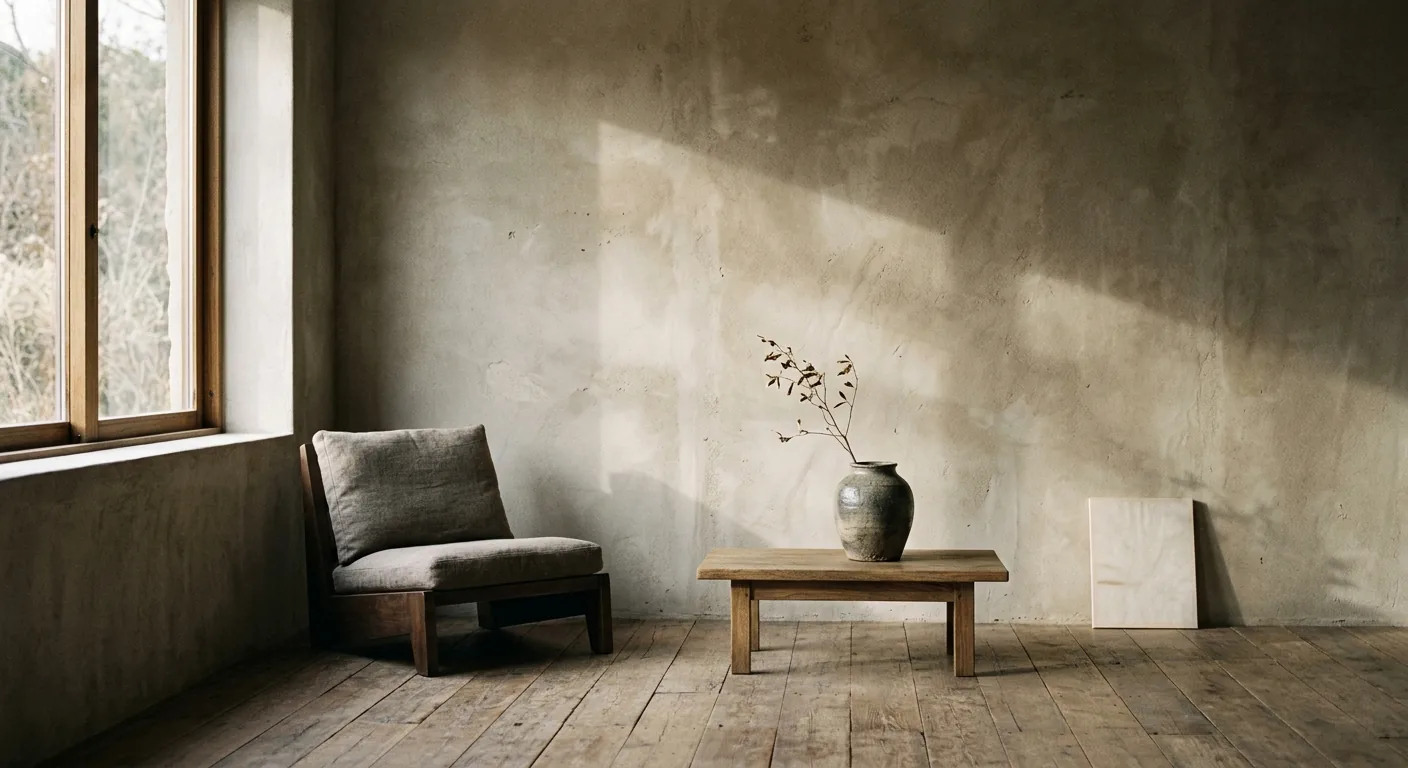 效果比較好家具少、畫面乾淨
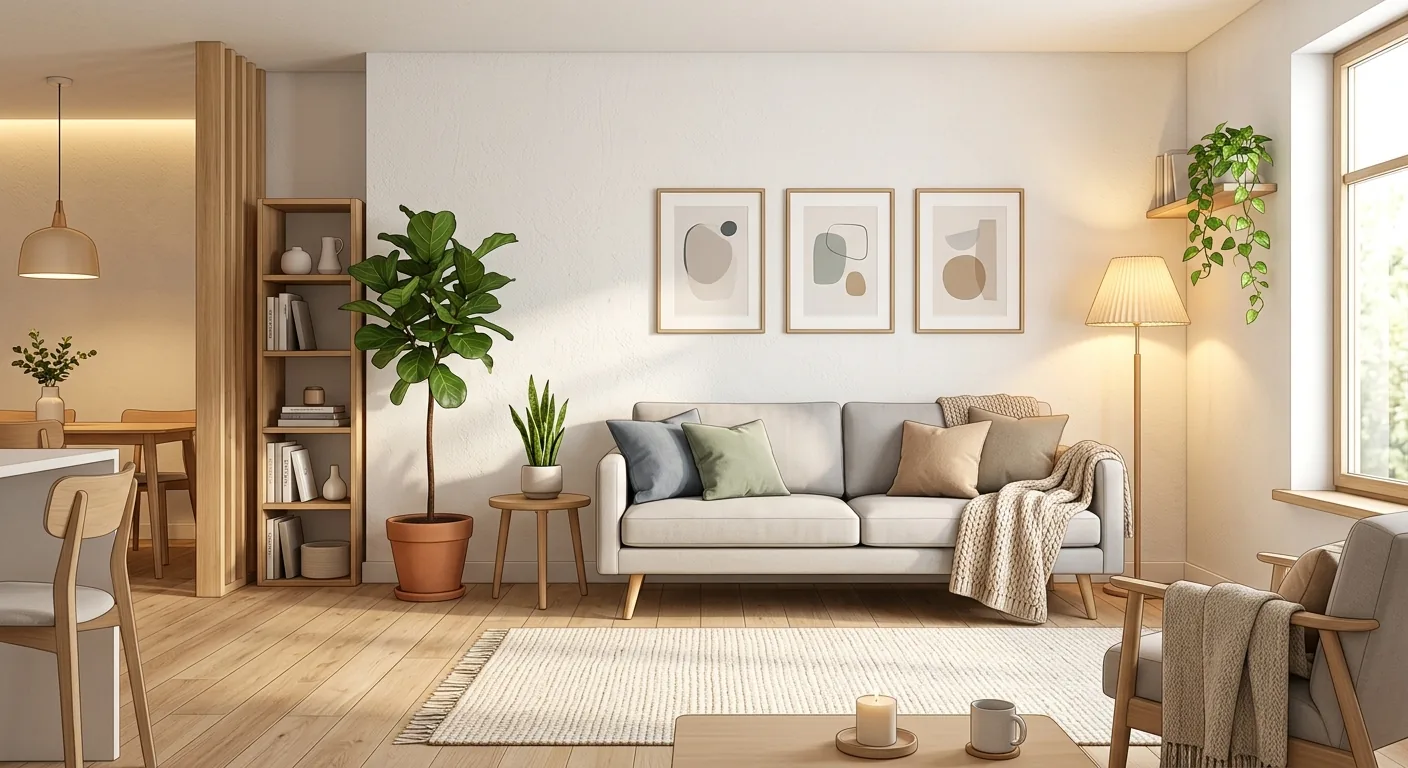 比較容易畫錯擺飾多、畫面很滿
從靈感牆選
上傳的照片也會收進你的靈感牆。
第 3 步/共 3 步
拍這張 AI 實景照
![]()
整間參考照剛剛有變動,請確認後再按一次。
從天花板上往下拍:會像拿掉屋頂的模型照,點數跟一般照片一樣。
可以同一個角度再拍一次,或回 3D 轉個角度再拍。
請我喝杯咖啡
謝謝你!你的支持讓擺擺看可以繼續做下去。
NT$
請輸入 NT$100 到 NT$5,000 之間的金額。
贊助是無償支持,沒有功能回饋,付款後不退款;感謝徽章只存在這個瀏覽器。〈服務條款〉
產生付款資訊中…
請轉出以下金額
只接受 BSC(BEP-20)鏈上的 USDT。轉錯鏈或轉錯幣可能永久無法取回;金額少於上面的數字時,這筆贊助不會完成,已轉的部分不退回。
到這個地址
在錢包中開啟
分享卡做好了
拿到連結的人都能看到這份配置;超過 30 天沒人看會自動過期。
分享給別人
你想讓對方做什麼?
看一張圖
對方拿到一張平面圖,可以存下來、轉傳。你之後再改,那張圖不會跟著變。
即時看我改
對方看到的永遠是最新的,可以縮放、量尺,改不了任何東西。
開好房後,這裡會出現「複製連結」
一起改
對方可以動家具、畫牆,兩邊即時同步。拿到房碼的人都能編輯這間房。
開好房後,這裡會出現「複製邀請」
「即時看我改」和「一起改」都要先有一間共編房(要先登入)。
已下載完成!
順便把連結傳給朋友看看你的配置
先放點東西進去
分享卡會把你的平面圖畫成一張圖,現在畫布上還沒有東西可以畫。
要校正哪個?
這個平面上有多張參考圖。
旋轉/翻轉整張圖
牆、門窗、家具、標註一起動;轉錯了按復原就回來
底圖一起轉:照片上的字會躺著或倒過來。不一起轉:牆就對不上照片。
翻轉會像照鏡子:門的開向、家具左右都會換邊。
比例尺校正,3 步調成真實大小
1. 先貼上或上傳你家平面圖。
2. 在圖上點兩個你知道實際距離的點——例如某面牆的兩端(手機:手指按住不放,落點在指尖上方的準星)。
3. 輸入那段的實際距離(cm/m),整張圖就會縮放成真實大小。
手機畫牆,3 步上手
1️⃣ 點第一下:按住可微調瞄準(準星在手指上方),放開=定起點
2️⃣ 點第二下:準星變綠=已對齊/吸附,放開=定終點,自動連成一段牆
3️⃣ 這段牆做好後,再點兩下畫下一段(點在剛剛的終點附近會自動吸附接上)。不想被吸過去,點工具列的「貼齊」就能暫停