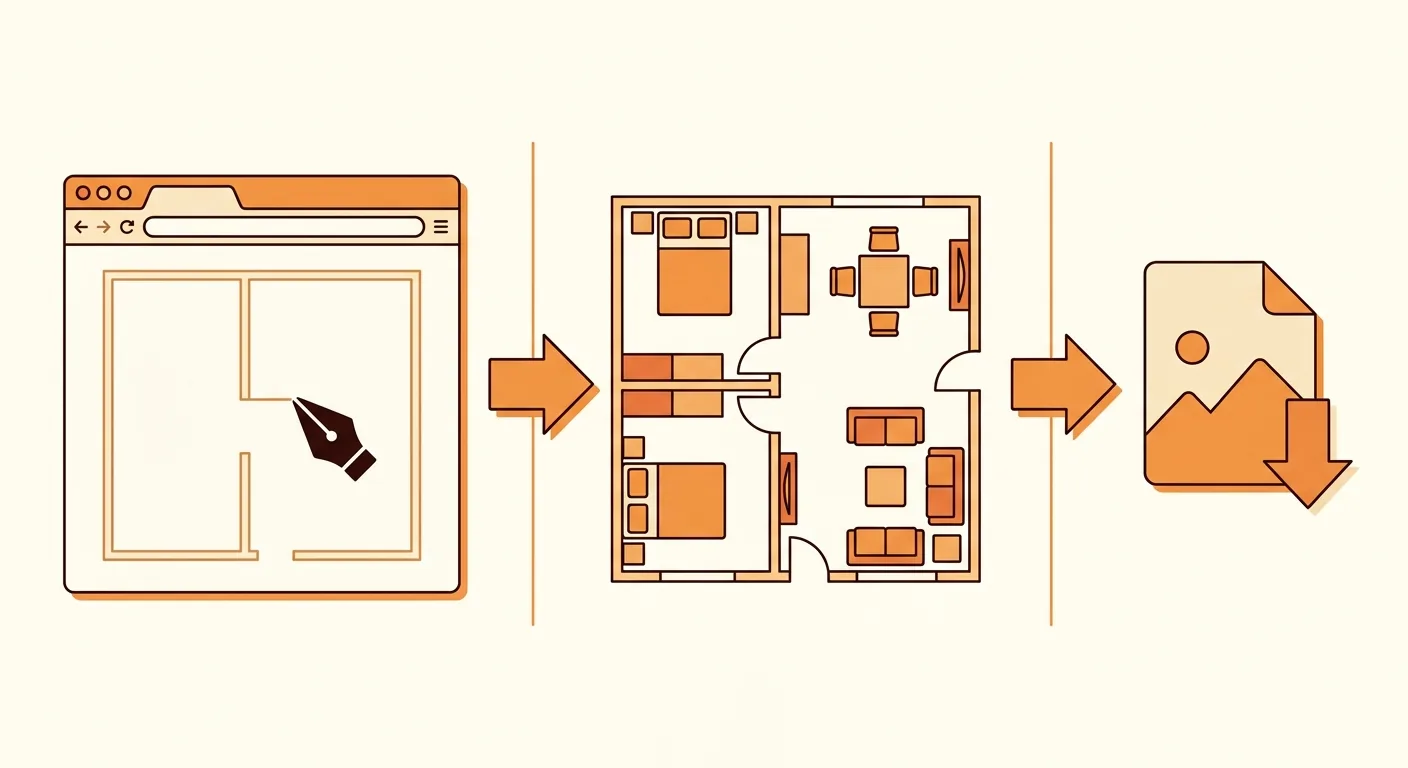
想量一個房間有多大,你會怎麼做?拿捲尺一段一段量、再手繪畫格局?現在有更快的方法。
Magicplan 讓你用手機掃一掃就生成平面圖,HomeByMe 則走雲端 3D、幫你把空房間變成擬真效果圖。這兩個工具常被放在一起比,但它們其實解決完全不同的問題。這篇把兩者的定位、中文介面、實測流程、免費額度講清楚,最後告訴你各自適合誰。
重點摘要: 根據 Mordor Intelligence 2026 年報告,預估 2026 年室內設計軟體市場規模約 75.9 億美元,2026 至 2031 年的年複合成長率預估為 11.12%(Mordor Intelligence, 2026)。Magicplan 的行動測繪與 HomeByMe 的雲端 3D,正是這塊市場裡兩條不同的工具路線。
1Magicplan 是什麼?用手機掃描/測繪出平面圖的定位與有無中文版
Magicplan 是一款以手機測繪見長的工具,用相機掃描房間就能生成平面圖,強項在「現場丈量」;新用戶可以免費建立 2 個專案、功能完整,還支援 LiDAR 自動掃描與雷射輔助測距(magicplan, 2026)。這回應了「magicplan/magicplane」的核心疑問。
拼字變體「magicplane、magicplanet」多半是打錯字,指的都是同一個 Magicplan。
Magicplan 的定位:手機測繪型平面圖工具
Magicplan 的核心價值是「快速把現場變成平面圖」。你到一個房間,用手機沿著牆掃一圈,它就把尺寸抓出來、生成 2D/3D 平面。對要現場量房的人,這比拿捲尺快太多。
它也能做結構化報告,把照片、註記、標記放進去,適合估價與現勘。這不是給你出擬真效果圖的工具,定位很清楚。
有中文版嗎?介面語言說明(magicplan中文)
很多人搜尋「magicplan中文/magicplan中文版/magicplan中文教學」,但依官方說明,Magicplan App 目前只有英文、法文、德文、葡萄牙文、西班牙文五種介面語言,沒有中文;語言跟著手機的系統語言走,App 裡不能手動切換,手機設成中文時會顯示英文(magicplan Help Center, 2026)。也就是說,台灣使用者實際看到的會是英文介面。
一個小提醒:不同版本更新後,介面用語可能微調。找不到某個選項時,先確認 App 是否為最新版本。
適合哪種人:現場丈量、快速出平面的使用者
誰最需要 Magicplan?要到現場量房、快速把既有空間變成平面圖的人——裝修師傅、估價人員、房仲、要重新配置格局的屋主。它的價值在「現場」。
如果你根本不在現場、手上已經有房間尺寸,那 Magicplan 的測繪強項就用不太到。這時該用的是別的工具。
2Magicplan 教學:實地測量到匯出平面圖的基本流程
Magicplan 的基本流程是:用手機掃描或拍照測繪房間 → 校正尺寸、補門窗與家具 → 匯出平面圖與報告;免費的 2 個專案功能完整,能建立平面圖並匯出專業 PDF 報告(magicplan, 2026)。這對應「magicplan 教學」的操作需求。
聽起來簡單,但有幾個地方新手常出錯。
用手機掃描/拍照測繪房間
第一步是掃描。打開 App,站在房間中央,用相機對著各個牆角與牆面掃,讓它抓出房間輪廓。支援 LiDAR 的手機掃得更準、更快(magicplan, 2026)。
我們實測時發現,光線與空間淨空很影響結果。房間太暗、地上雜物太多,掃出來就容易歪。掃之前先開燈、清一下地面,準度會好很多。
校正尺寸與加門窗、家具
掃完不是就好了。系統抓的尺寸要人工校正,把明顯不對的邊修正確,再手動加上門、窗、家具。這一步決定平面圖準不準。
尺寸這關特別要細心。你有沒有想過,一張看起來很專業的平面圖,只要有一面牆的長度錯了,後面所有配置都會跟著錯?所以校正時務必對照現場實測數字。
匯出平面圖與報告
校正完就能匯出。Magicplan 可以輸出平面圖圖檔,也能產出含照片、註記的結構化報告,供後續估價、施工或溝通用。免費專案一樣能匯出,但免費額度只有 2 個專案。
要做更多專案,就得看付費方案,這部分下一段講。
3HomeByMe 是什麼、有中文嗎:雲端 3D 居家設計入門
HomeByMe 是走雲端 3D 居家設計、能出擬真效果圖的工具,定位偏「看美」;免費帳號可建立最多 2 個專案、產出 5 張擬真 Full HD 圖片,素材庫超過 9 萬件(HomeByMe, 2026)。這回應了「homebyme/homebyme 教學/homebyme 中文」的需求。
跟 Magicplan 正好互補——一個量現場,一個畫效果圖。
HomeByMe 的定位:雲端 3D 效果圖工具
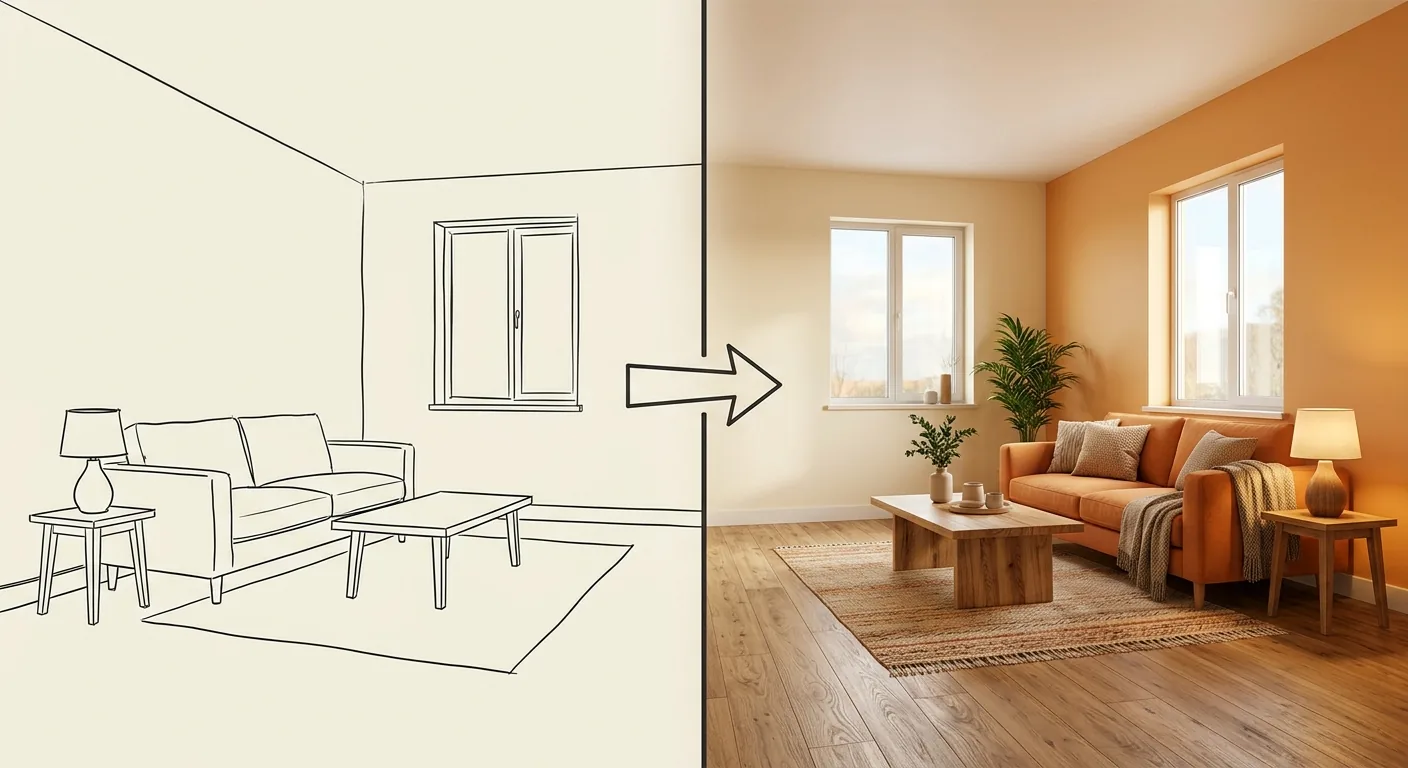
HomeByMe 的核心是「把你的居家想法變成漂亮的 3D 效果圖」。你在雲端建房間、擺家具、套材質,最後算出一張擬真渲染圖。它強在視覺呈現,適合想看成品長怎樣的人。
它是雲端工具,開瀏覽器就能用,不太吃本機效能。這點跟其他雲端 3D 工具一樣。
註冊與介面語言(homebyme 中文)
註冊很單純:到 HomeByMe 官網用 Email 開帳號,選好語言就能進工作區。至於「homebyme 中文」的查詢,要先講清楚:官網目前只提供英文、法文、德文、西班牙文、葡萄牙文五種語言,沒有中文介面(HomeByMe, 2026),操作時得選英文或其他語言。
我們註冊時大概幾分鐘就進到畫布。免費額度先讓你試,用得順再考慮要不要買更多專案或圖片。
建立房間、擺家具、出效果圖
流程是先畫出房間或選一個範本,接著從九萬多件素材庫拖家具進來、套材質,最後選視角算圖。免費帳號有 5 張 Full HD 擬真圖的額度(HomeByMe, 2026)。
額度用完想要更多,就要買圖片包或升級方案。所以出圖前先想好要哪幾個視角,別浪費免費額度在試拍上。
4兩者適合誰、免費到哪:測繪 vs 效果圖的取捨
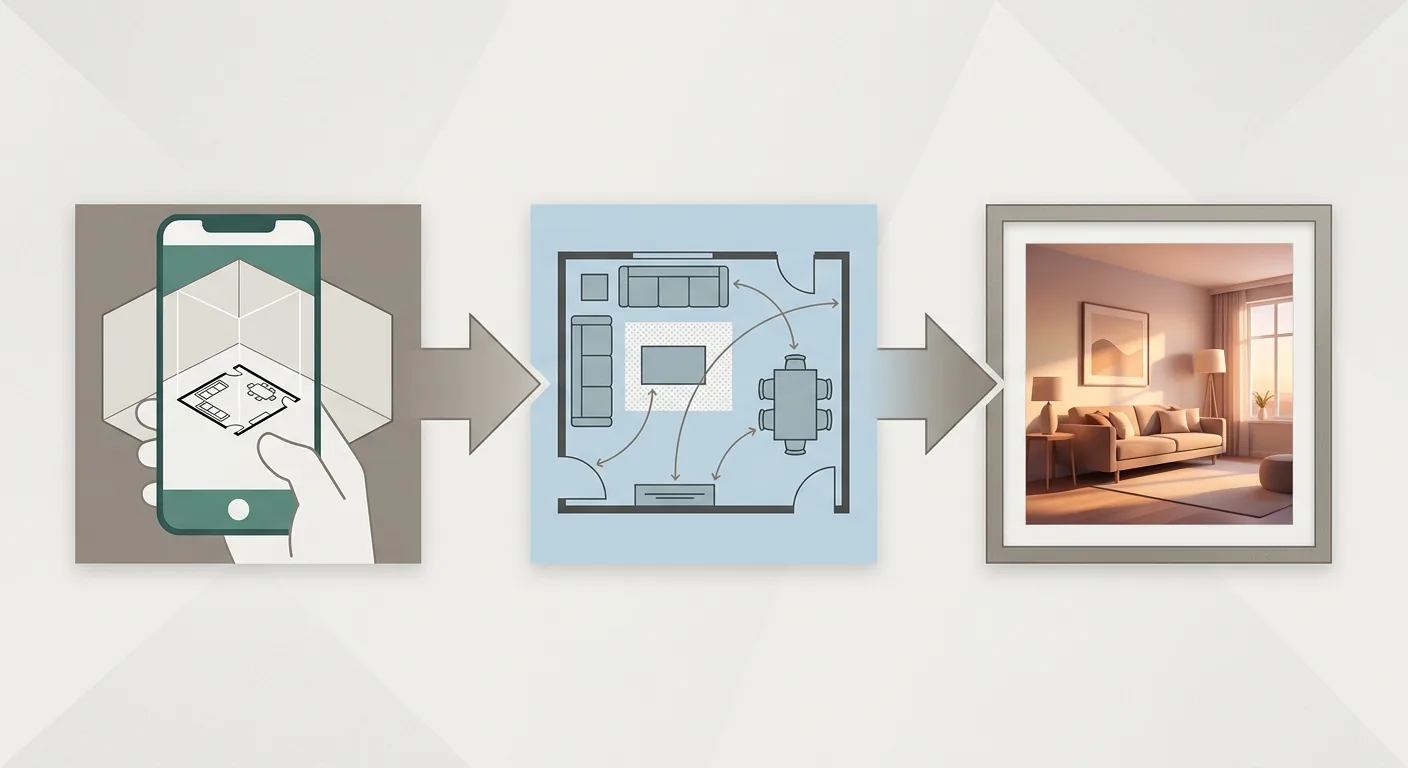
一句話分工:Magicplan 解決「量出現場平面」、HomeByMe 解決「畫出漂亮效果圖」,兩者免費額度都夠試用但都有上限——Magicplan 免費給 2 個專案、HomeByMe 免費給 2 個專案與 5 張圖(magicplan, 2026;HomeByMe, 2026)。選哪個,看你缺的是平面還是效果圖。
先問自己:你現在是「不知道房間多大」,還是「知道尺寸但想看美」?
Magicplan 的免費範圍與付費點
Magicplan 讓新用戶免費建立 2 個專案、功能完整,能建立平面圖並匯出報告。付費 PRO 走用量計價,從每月一定額度的新專案起跳,超量的每個專案要另外收費(超額約每案 40 美元)(magicplan, 2026)。
換句話說,偶爾量個一兩間房,免費就夠;天天現勘量房的專業使用者,才需要付費。
HomeByMe 的免費範圍與付費點
HomeByMe 免費帳號給 2 個專案、5 張 Full HD 擬真圖,還能無限截 2D/3D 螢幕畫面。要更多專案或高解析圖,就買圖片包或升級方案,額外服務如 3D 交鑰匙專案、HD 影片等另有計價(HomeByMe, 2026)。
一樣的邏輯:試用免費,量大付費。先用免費額度確認合不合用,再決定要不要掏錢。
測繪 vs 效果圖,你該選哪個
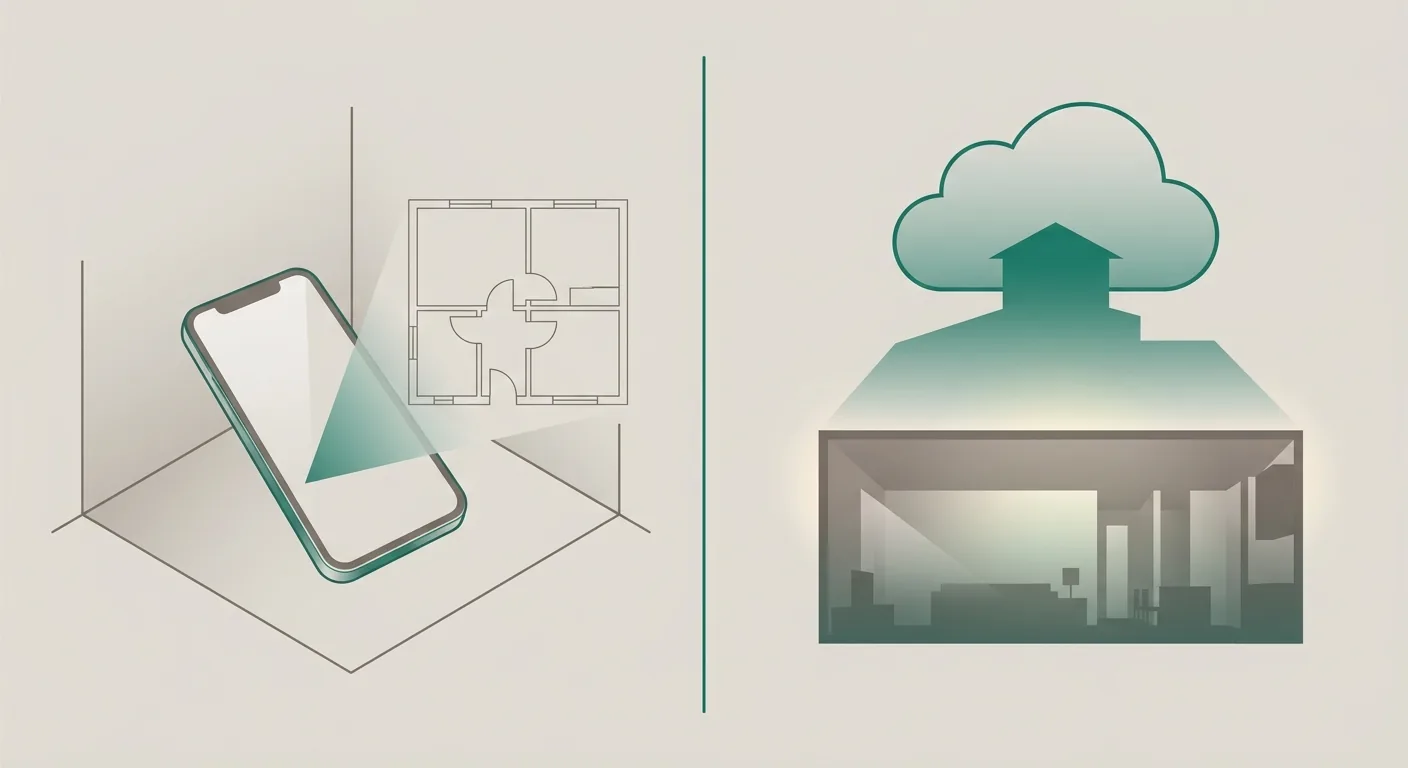
這題其實不用二選一。要量現場、要一張準的平面圖 → Magicplan;要一張擬真效果圖去看美或溝通 → HomeByMe。兩個需求都有時,就兩個都用。
想比較同樣走專業/平面路線的工具,可看SketchUp 免費版全解析與Floorplanner 線上平面圖工具教學;免費開源的平面選項則有Sweet Home 3D 免費教學。想一次看懂各工具定位,室內設計軟體推薦總覽把 9 款攤開比。
5擺擺看 vs Magicplan/HomeByMe:不用測繪、直接用已知尺寸擺對的情境
如果你「已經知道房間尺寸」,也「已經量好想買的家具公分」,那你其實不需要測繪、也還不急著出效果圖——你需要的是快速把家具擺進格局、確認擺不擺得下。這正是擺擺看的守備範圍:用已知尺寸直接 1:1 擺,自動標間距、免下載、可共編。
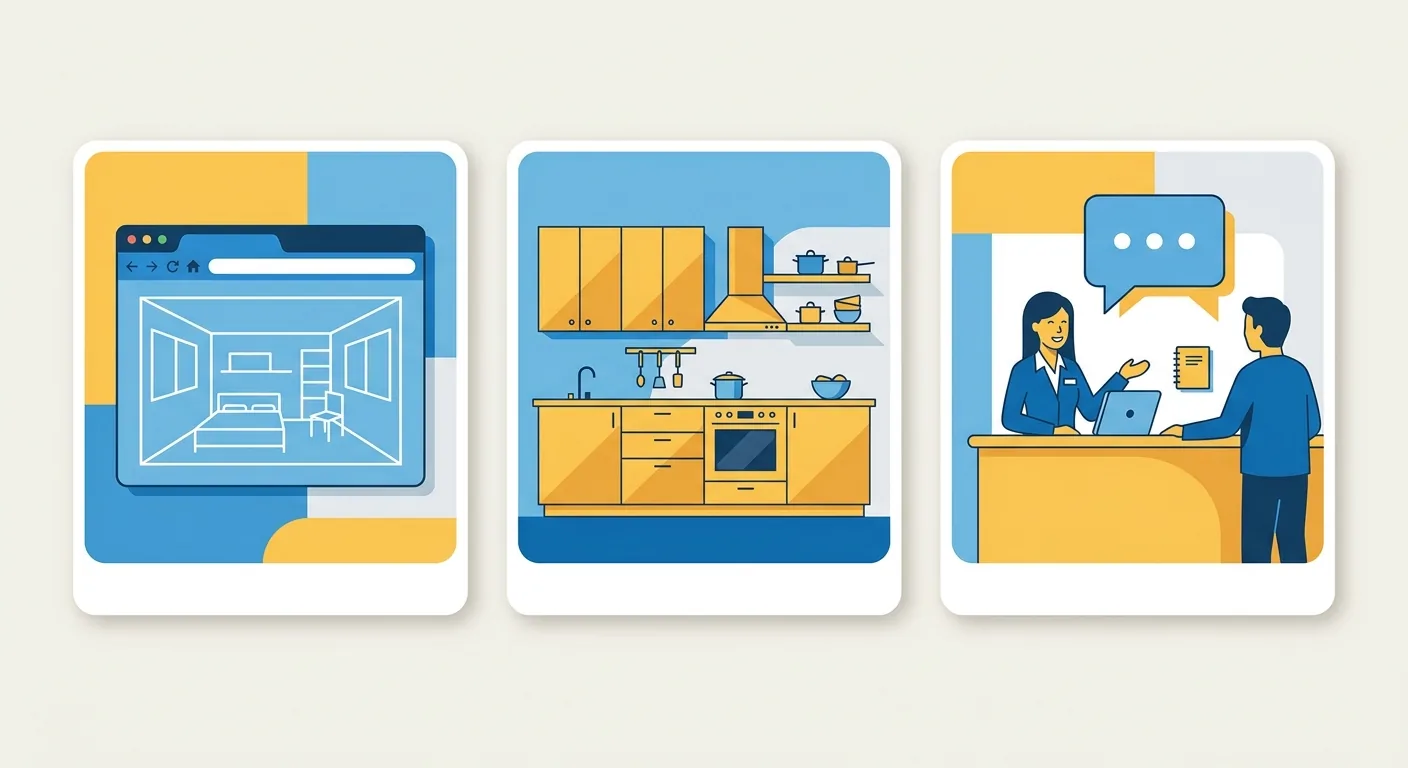
三個工具其實各站一段,串起來最好用。
Magicplan/HomeByMe 各自的強項
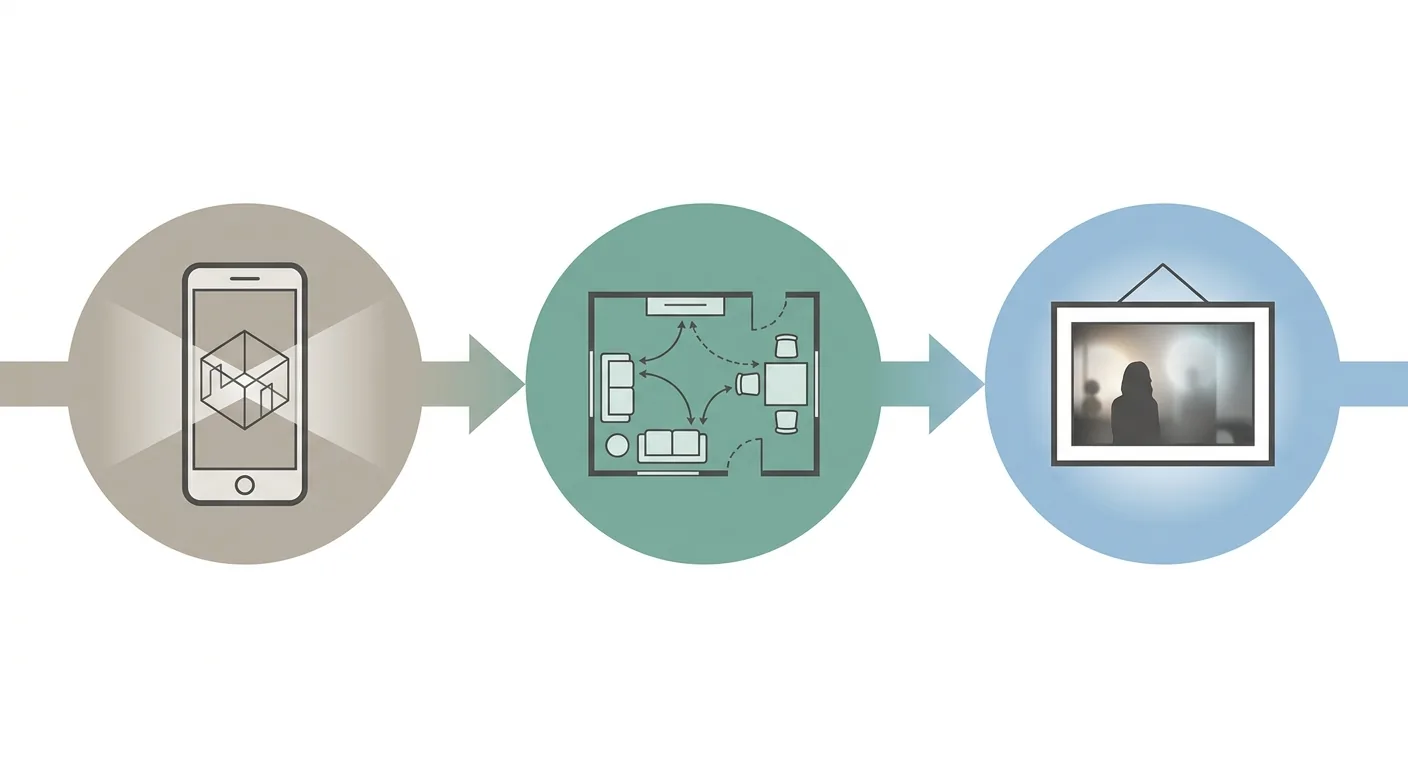
Magicplan 強在現場測繪,把不知道尺寸的空間變成準確平面;HomeByMe 強在雲端效果圖,把已配置好的房間變成擬真渲染。一個在流程的最前端(量),一個在後端(看美)。
它們都很稱職,只是稱職的位置不同。搞清楚位置,才不會拿測繪工具硬要出效果圖、或拿效果圖工具去量房。
擺擺看的差異:已知尺寸直接擺、免下載、可共編
擺擺看卡在中間那段——尺寸已知、還沒出圖之前的「快速擺對」。三個客觀差異點:
- 尺寸準:用已知的真實公分 1:1 擺家具、自動標走道間距,不必先測繪也不必先建模。
- 免下載:瀏覽器直接開、基本功能免費,跟這兩個雲端工具一樣不用裝,但更聚焦「擺對」。
- 可共編:多人同時擺同一張平面圖,家人一起討論不用來回傳檔。
三者情境互補的建議
我們實際的順手做法是這樣串:先用 Magicplan 量出平面(如果還不知道尺寸)→ 用擺擺看以真實公分先擺對、確認走道與間距 → 需要看美時再進 HomeByMe 出效果圖。先量、先擺對、再看美,各取所長。
| 對照項 | Magicplan | HomeByMe | 擺擺看 Roomfit |
|---|---|---|---|
| 核心用途 | 手機測繪出平面 | 雲端出效果圖 | 1:1 尺寸擺對 |
| 前提 | 不知道尺寸 | 已配置好 | 已知尺寸 |
| 安裝 | 手機 App | 免下載、雲端 | 免下載、雲端 |
| 免費額度 | 2 個專案 | 2 專案+5 圖 | 基本功能免費,進階功能用點數 |
| 多人協作 | 不限使用者人數(各方案皆含) | 依方案 | 內建共編 |
?常見問題
Magicplan 是做什麼的?真的能用手機量房嗎?
能。Magicplan 是手機測繪型工具,用相機掃描房間就能生成 2D/3D 平面圖,支援 LiDAR 自動掃描與雷射輔助測距,強項在現場丈量(magicplan, 2026)。新用戶可免費建立 2 個專案、功能完整,能建立平面圖並匯出專業報告。實測時房間開燈、地面淨空,掃出來的準度會明顯較好。
Magicplan 有中文介面嗎?
目前沒有。依官方說明,Magicplan App 只有英文、法文、德文、葡萄牙文、西班牙文五種介面語言;語言跟著手機系統語言走,App 裡不能手動切換,手機設成中文時會顯示英文(magicplan Help Center, 2026)。所以搜尋「magicplan中文/magicplan中文版」的人,實際用到的會是英文介面。不同版本更新後用語可能微調,找不到選項時先確認 App 版本是否為最新。
HomeByMe 免費能用到什麼程度?
免費帳號可建立最多 2 個專案、產出 5 張 Full HD 擬真圖片,還能無限截 2D/3D 螢幕畫面,素材庫超過 9 萬件(HomeByMe, 2026)。要更多專案或高解析圖,就買圖片包或升級方案。建議出圖前先想好要哪幾個視角,別把免費的 5 張額度浪費在試拍上。
Magicplan 和 HomeByMe 差在哪、該選哪個?
解決的問題不同。Magicplan 是測繪工具,把不知道尺寸的空間量成準確平面;HomeByMe 是效果圖工具,把已配置好的房間算成擬真渲染。要量現場選 Magicplan、要看美選 HomeByMe,兩個需求都有就兩個都用。它們一個在流程最前端、一個在後端,不衝突。
已經知道房間尺寸,還需要用這兩個嗎?
不一定。如果你已知房間與家具的真實公分,缺的只是「快速確認擺不擺得下」,那用擺擺看以 1:1 尺寸直接擺、自動標走道間距最快,不必先測繪也不必先出圖。實務上可以先擺對格局,需要看美時再進 HomeByMe 出效果圖,三個工具各站一段串起來用。
6結論:先量、先擺對、再看美,三工具各取所長
Magicplan 和 HomeByMe 常被放在一起比,但它們其實是流程上不同段的工具:一個用手機把現場量成平面,一個在雲端把配置變成擬真效果圖。兩者目前都沒有官方中文介面、免費額度都夠試用但有上限,選哪個看你缺的是平面還是效果圖。
如果你已經知道尺寸、只想快速確認家具擺不擺得下,那先別急著測繪或出圖——用免費、免下載的擺擺看以真實公分先擺對,走道夠不夠一眼看出來,需要看美時再進 HomeByMe。先量、先擺對、再看美,工具各取所長,事情就順了。